VIDEO CHAT / 使用与部署记录
视频通话教程
本栏目只记录视频项目的使用、独立部署和排查过程。更新日期:2026-09-15。
正式入口:https://video.shanbo-rig.com/ · HTTPS 已启用,HTTP 域名访问自动跳转。
手机与电脑:双方互译检测
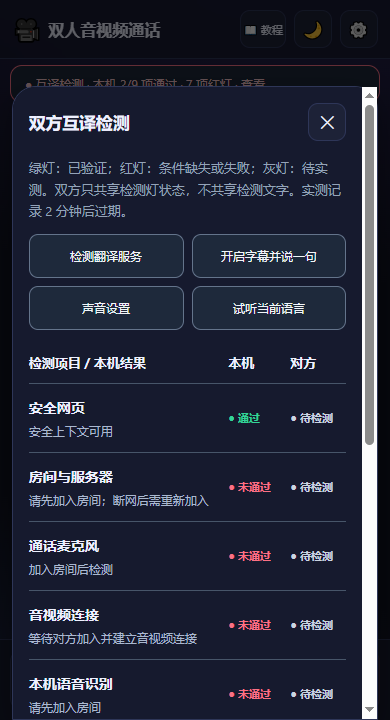
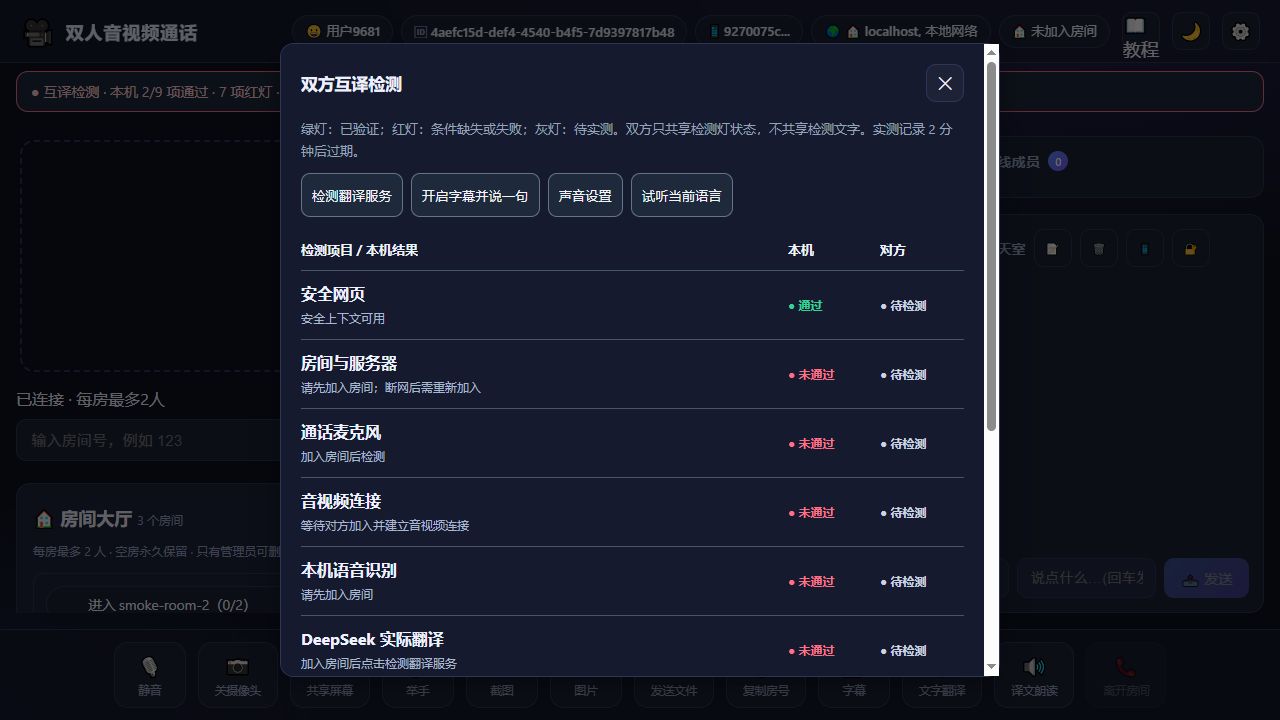
版本 20261002-checks1。每个客户端顶部都有「互译检测」,显示本机与同房间对方的 9 项灯号。绿灯是对应条件已验证;红灯是条件缺失或失败;灰灯是尚未实测。音色接口可用、视频可见均不等于已经能够语音互译。
- 双方刷新页面并进入同一房间,点击顶部「互译检测」。
- 点击「检测翻译服务」,向现有 DeepSeek 服务发送两个不同语言方向的短测试句。测试消耗少量 API 额度,不发到聊天室。
- 各自按「我说」选择说话语言,点击「开启字幕并说一句」。只有收到实际语音识别文字,识别才变绿。
- 双方轮流说话,对方收到新的字幕后,字幕接收变绿。历史记录不作为本次接收证据。
- 声音设置中选择「我听」语言和音色,开启译文朗读,再试听。播放结束后 30 秒内点击「我已听到试听声音」;未听到请点击「没有听到声音」。播放回调本身不会把听音确认变绿。
检测包括:安全网页、房间服务器应答、麦克风音轨、音视频连接、语音识别、真实翻译请求、对方实时字幕、目标语言音色、朗读开启与听音确认。麦克风音轨可用不代表采到了有效人声;音视频连接成功不代表已经看到画面,后续识别与听音仍须实测。
手机「暂无匹配声音」会保持红灯。先自动匹配;仍为零时安装对应语言语音包或更换支持系统朗读的浏览器。网页无法凭空提供手机未安装的音色。识别灰灯时确认语言并说话,持续无结果检查浏览器识别服务网络;可先用文字 / 输入法翻译。
检测记录两分钟过期,换房间、语言、声音设置、开关识别或朗读、进入后台、断线后需要重新验证。对方检测超过 10 秒未更新会变为待检测,离开房间后立即清除对方灯号。共享内容仅为本房间灯号,不包含识别内容、密钥或设备详情。双方近期全部通过,才显示双方近期实测通过;不承诺未来网络稳定或固定三秒出声。
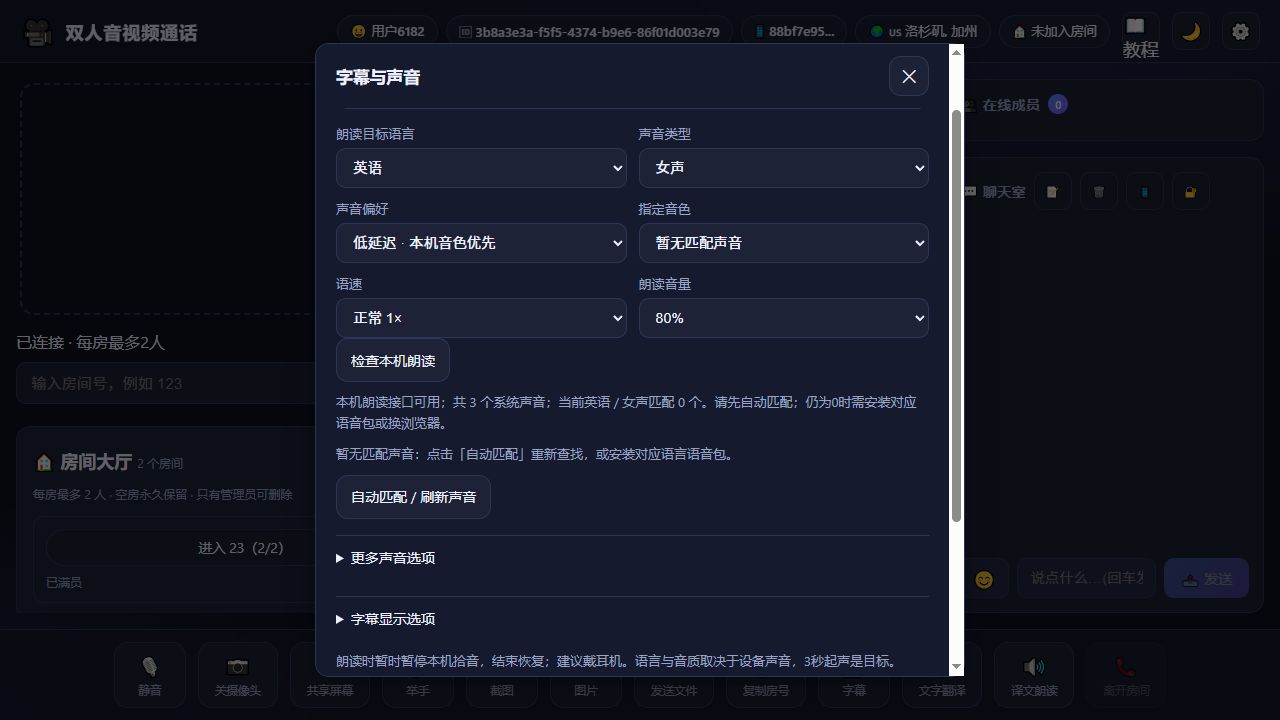
手机点开启后仍显示关闭:检查朗读能力(2026-09-16)
截图里的「麦克风已启动但尚未收到识别文字」是语音识别状态,与译文朗读是两个环节。电脑能朗读,不能证明手机浏览器也具备声音接口或英语音色。
本次复现并修正了一个提示错误:当浏览器没有 SpeechSynthesis 朗读能力时,点击开启曾错误显示为「仅显示字幕,朗读已关闭」。现在会显示「朗读不可用 · 查看原因」,并解释当前浏览器未提供系统朗读能力;不会显示假成功。这是代码分支复现,尚不能单凭截图确定真机根因。
- 手机刷新页面,打开快捷栏齿轮(或「更多 → 字幕与声音」)。
- 点击「检查本机朗读」。若显示浏览器未提供能力,需要换用提供系统朗读能力的浏览器;单改网页开关无法补齐浏览器接口。
- 若接口可用,但当前英语匹配0个音色,先点「自动匹配 / 刷新声音」再检查;仍为0时检查系统语音包或换浏览器。
- 若有匹配音色,点击「试听所选声音」,检查媒体音量、静音、蓝牙输出;再打开自动朗读,接收对方的新字幕。可用「重播」检查上一句。
本次29项客户端回归通过(含不支持接口时点击开启的失败复现与修复)。新增检查只是读取当前设备接口和音色数量,不上传设备信息。版本 20260916-voicecheck2;旧文件备份 /www/backup/webrtc-video/20260916-voicecheck。手机的确切原因仍需要根据检查结果与浏览器名称判断。
手机新版:字幕、声音一键切换
版本 20260915-comfort3。电脑与手机先刷新网页,再加入房间;旧页面可退出后重新打开。
- 手机顶部分为「通话 / 聊天 / 房间大厅」。大厅始终保留空房,切换页面不会退出通话;离开仍使用红色「离开房间」。
- 通话底部常驻两个独立开关:「开启我的字幕」识别你说的话;「开启译文朗读」朗读对方的新字幕。接收对方字幕无需开启自己的识别。开启朗读会先播放一句准备提示,方便确认手机真的能出声。
- 「我说」选择自己的说话语言;「我听」选择希望听到的译文语言。改变「我听」不改变对方设置;收到的语言不同时,接收端再翻译,并同步更新浮动字幕。聊天室保留对方原先发送的内容。
- 听漏了可点击「重播」。即使自动朗读关闭,也能重播当前房间收到的最后一句。离开房间会关闭朗读并清空待播内容,不会带到另一个房间。
- 点击快捷栏齿轮进入「字幕与声音」。可选自动匹配、女声、男声、具体系统音色、语速、音量;展开更多选项可调音调、优先最新/按顺序播放,以及双语/只看译文/隐藏浮动字幕、字号、停留8/15/30秒。
- 截图、文件、举手、字幕历史等收进底部「更多」。输入聊天文字时暂时收起底部控件,避免挤占输入空间。手机视频按完整画面显示,自己的识别字幕与收到的字幕分开摆放。
朗读有时没声音:本次修复
- 声音库可能稍后才加载。现在主动刷新并等待;不能把暂时没有声音视为字幕处理完成。
- 部分手机音色只有语言名称,没有男女声标记。「自动匹配」允许这些真实声音;指定男女声则继续严格筛选。没有可用声音时会提示,不用其他语言或变调假装成功。
- 每次播放前恢复暂停的语音引擎;开启时在点击动作内播放准备提示。5秒未收到启动事件时提示重播/换声音。浏览器拒绝、语音包故障和翻译失败都有可见反馈,重播可重试。
- 停止、切换设置、退出房间后,忽略旧播放的迟到回调,避免旧回调影响新声音和麦克风状态。长文本分段播放;优先最新减少积压,顺序模式最多等待3条。
- 切到后台暂停当前朗读,回来后接收新字幕;最后一句仍可手动重播。朗读时暂时暂停本机拾音,结束恢复,避免扬声器回录。想开始识别自己的话时,点「我的字幕」可先中止当前朗读。
如果仍没有声音,先看底部状态,点击「重播」;再进入齿轮 →「自动匹配 / 刷新声音」→「试听所选声音」。检查手机媒体音量、静音状态、蓝牙音频输出与语音包。没有对应语言声音时,需要系统安装该语言语音包或换浏览器。本版使用设备语音合成,未接入云端语音服务,不能保证所有手机都有同样音色。
实际验收范围
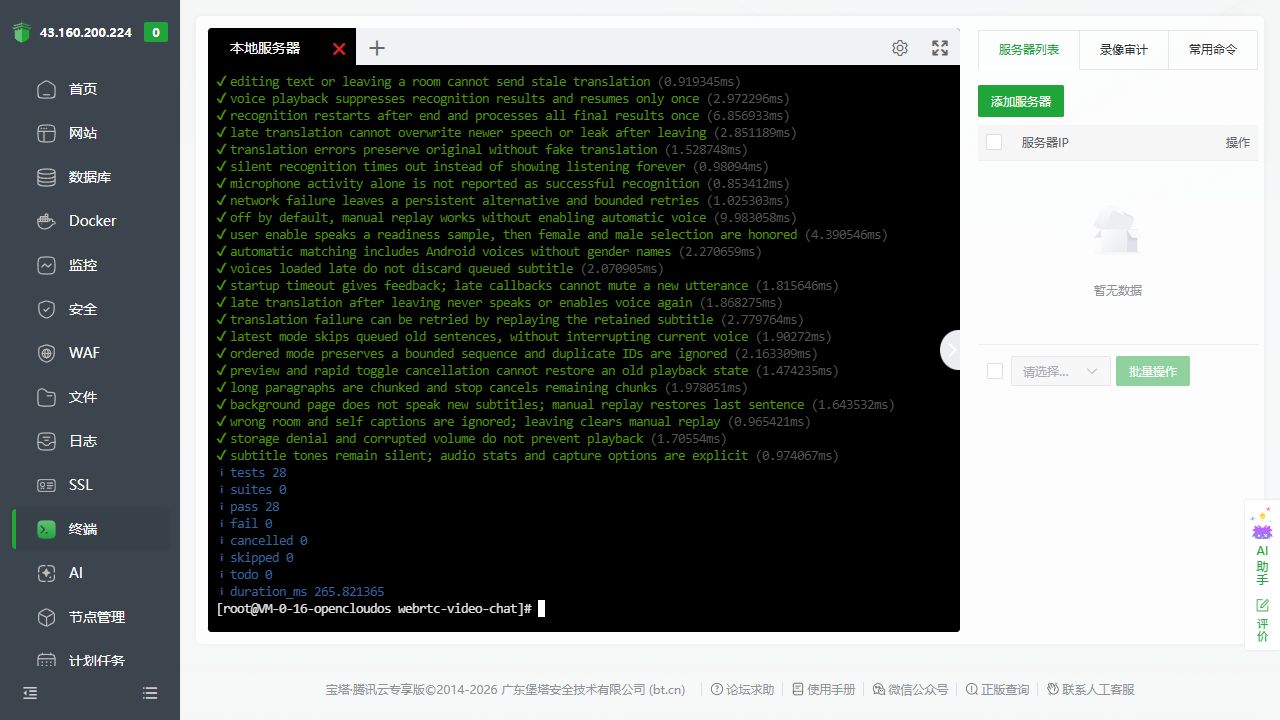
28项字幕/朗读/媒体客户端测试通过;本地隔离服务14项聊天、图片、管理等回归检查通过,总计42项。正式服务器28项客户端测试也通过;首页、样式及4个修改脚本与本地SHA-256一致。320像素小屏、390像素手机布局、844×390横屏、桌面布局、聊天输入及大厅切换均检查。测试页未发现浏览器控制台错误。
公网测试:法语文字先翻成英文发送,接收端选择中文后再次翻译、开始朗读并完成,浮动字幕同步为中文。一次首次测试发送方翻译804ms,接收端收到字幕到起声约1.0秒;不含语音识别。另测手动重播、男声试听、声音不存在提示及自动匹配恢复。手机截图为桌面浏览器模拟屏幕,测试采用无摄像头/麦克风模式;不代表已经验证真实手机扬声器、蓝牙或持续语音识别,真机仍需刷新复测。
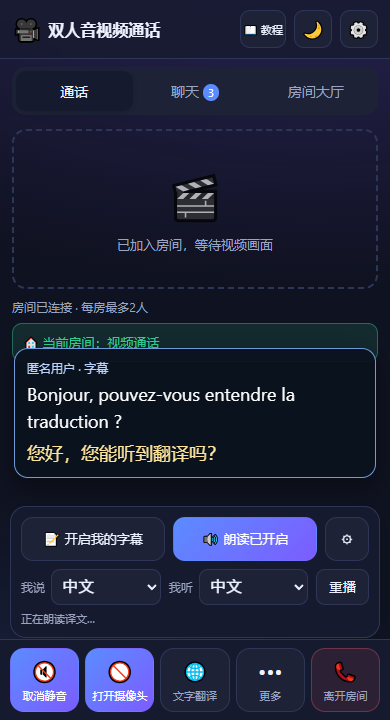
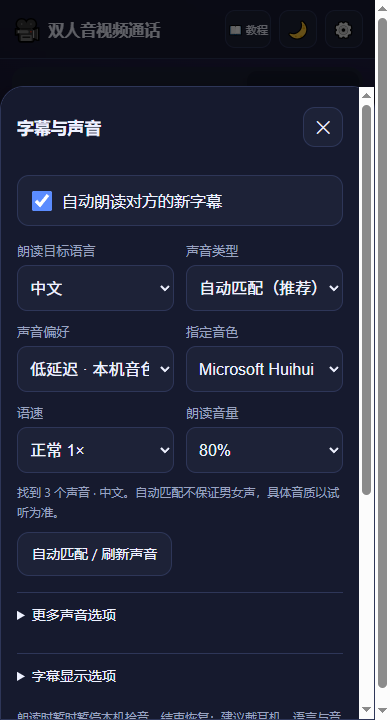
发布前旧文件备份:/www/backup/webrtc-video/20260915-comfort。只更新视频项目前端与相关测试,没有重启其他服务;原有房间和私有密钥保持原存储方式。验收后测试连接已退出。
浏览器依据:暂停状态需要 resume 恢复;声音库变化事件。
译文朗读基础与首次上线记录
当前手机界面及朗读改进请以手机新版说明为准,以下保留首次上线记录。
- 电脑和手机先刷新页面,加入房间,点击底部「🔊 译文朗读」。
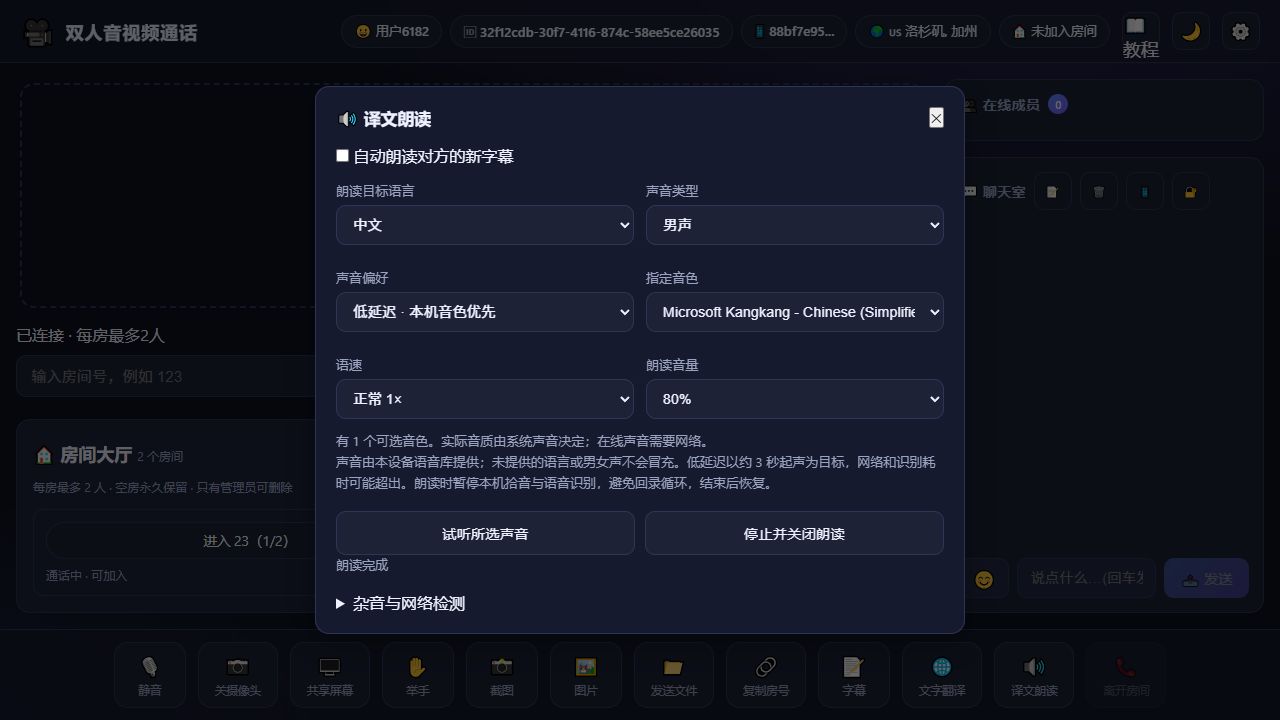
- 选择朗读目标语言、女声/男声,再选择设备提供的具体音色;可调语速和音量。先点击「试听所选声音」,再勾选「自动朗读对方的新字幕」。每次重新打开页面默认关闭,避免突然出声。
- 只朗读对方新发来的字幕,历史字幕不自动播放。对方的译文语言不同于你选择的语言时,会把原文再次交给 DeepSeek 翻译成你指定的语言,不影响对方设置。
- 建议选择「低延迟 · 本机音色优先」。在线音色只在设备实际提供时可选,不代表固定音质档位;具体音质由操作系统声音决定。语音库没有对应语言或指定男女声时会明确提示,可选「全部声音」试听,或安装系统语音包。不会用变调冒充男女声。
- 朗读时暂时关闭本机麦克风音轨、暂停字幕识别,防止扬声器声音回录成字幕;结束后恢复原有静音状态。建议戴耳机。需要随时说话时,点击「停止并关闭朗读」。退出房间立即清空朗读队列。
3 秒目标与实测
完整耗时包括说话断句、浏览器语音识别、DeepSeek 翻译、传输和语音合成。以约 3 秒起声为优化目标,不能保证每次达成。界面单独显示「收到字幕→起声」,不包含发送方识别与翻译耗时。为减少积压,最多等待两条,过期内容跳过。
2026-09-15 公网短句测试:DeepSeek 英译中请求约 780 毫秒;接收端收到译文后约 0.1 秒触发朗读开始,并收到完成事件。此测试输入为文字,不是说话到声音的端到端测量。当前测试电脑的中文女声 Huihui、男声 Kangkang 均完成试听;手机截图为 390 像素响应式布局验收,实际手机音色和扬声器效果仍需真机复测。
手机间歇杂音的已知原因与检测
确认旧版把对方的每条字幕当聊天消息,播放一次 880 Hz 提示音,导致字幕持续出现时反复响。新版取消字幕提示音。麦克风请求显式启用回声消除、降噪和自动增益;实际支持情况由浏览器决定。
若还有爆音、断续或回声,在朗读设置展开「杂音与网络检测」,通话中点击检测,可查看约 2 秒音频丢包变化、抖动、往返延迟和麦克风处理状态。检测只读统计,不录音、不上传声音。统计不能证明所有杂音来源;网络较差时先关闭代理比较,回声时降低扬声器音量、两台设备拉开距离并戴耳机。
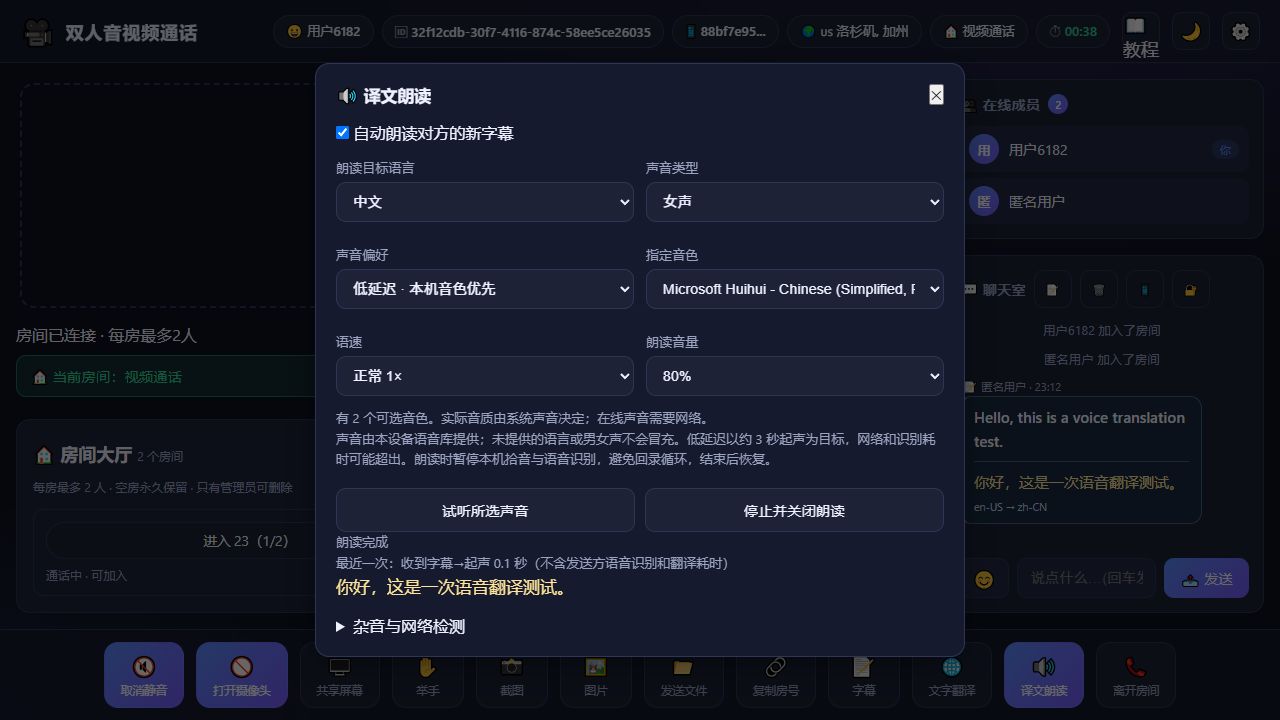
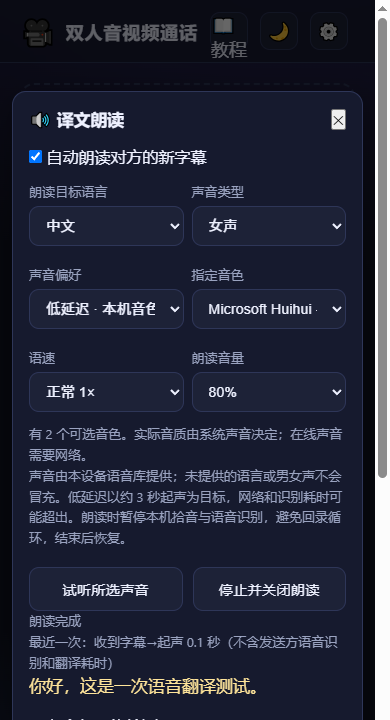
稳定版本已先备份到 GitHub 标签 backup/stable-20260915-before-voice(提交 06eebed)。服务器私有归档 /www/backup/webrtc-video/stable-06eebed/project-and-config.tgz 已验证可读取;含环境配置,不能公开上传。此次前端修改备份在 /www/backup/webrtc-video/20260915-voice,版本 20260915-voice1。17 项字幕、播放与朗读测试通过。
房间大厅:空房保留、管理员删除(最新规则)
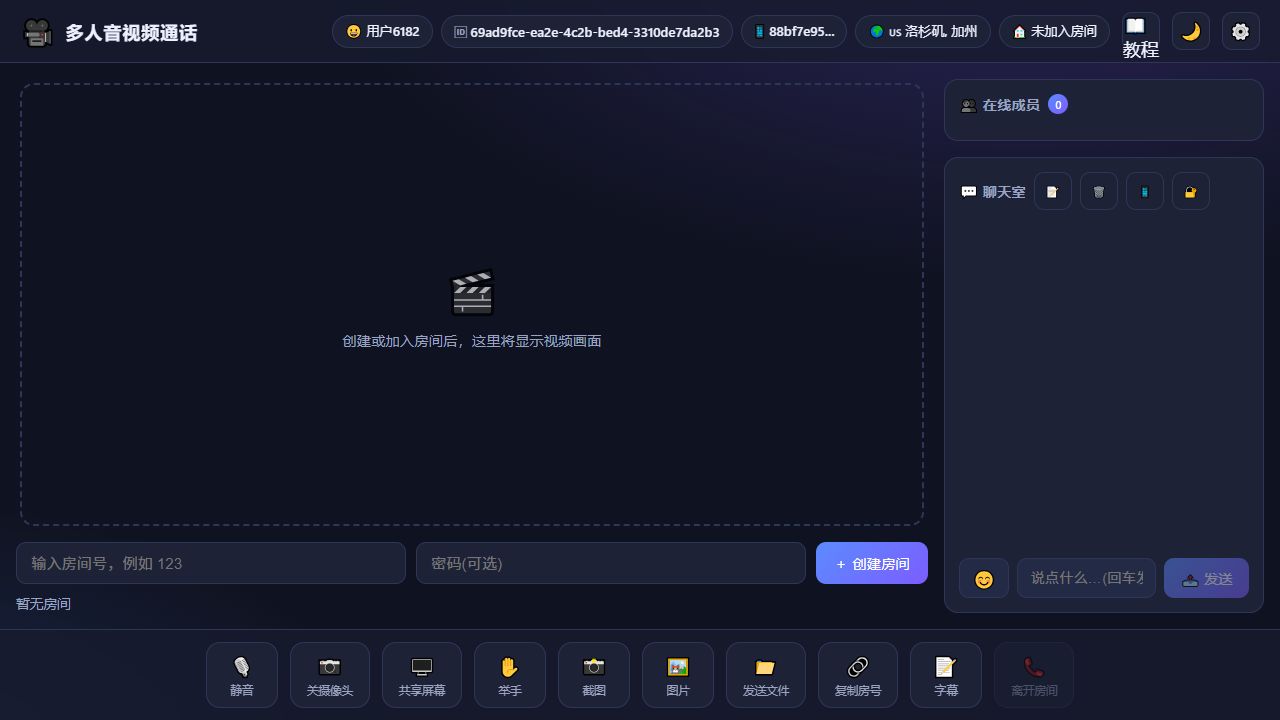
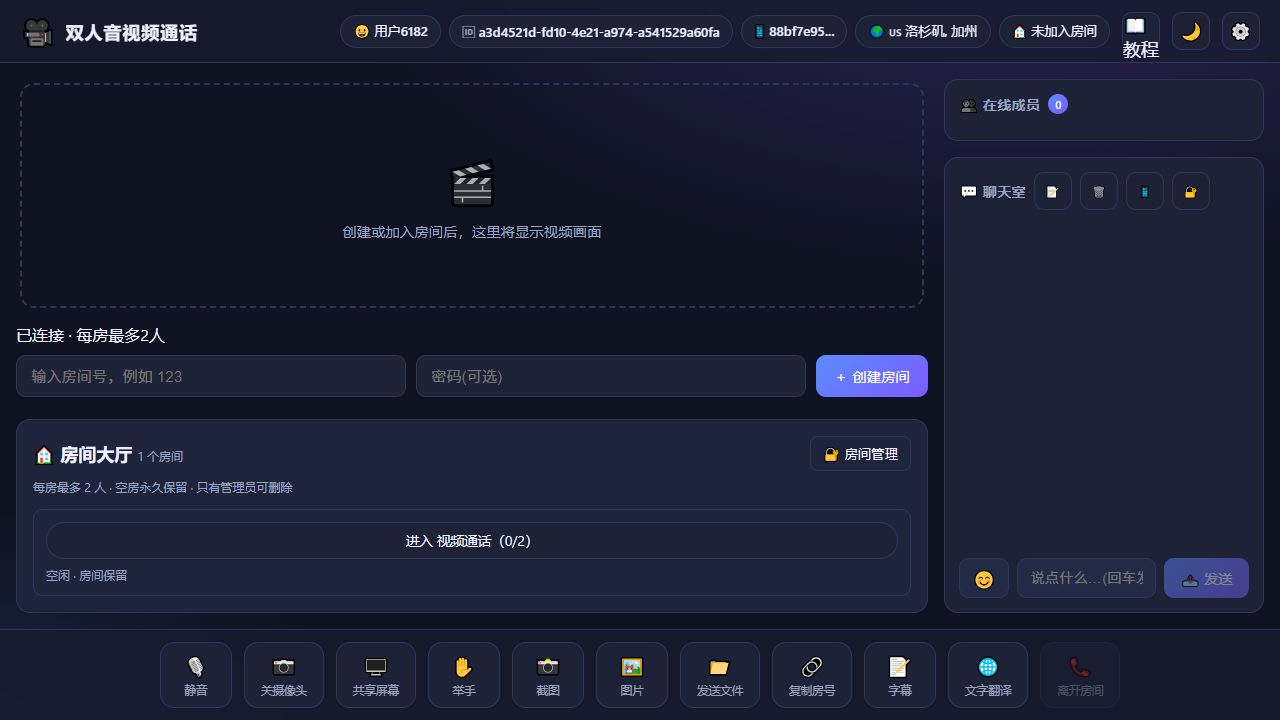
所有已创建房间显示在首页大厅,包含房间号、密码标记、实时人数和空闲/通话中/满员状态。每房最多 2 人;在房间内也可以查看大厅,切换房间前先退出当前房间。
- 退出、断网、关闭页面只清除在线成员,空房显示 0/2 并保留,可以再次加入。
- 房间号和房间密码持久保存,视频服务重启后仍在;在线成员不写入文件,因此重启不会出现旧成员残留。
- 点击大厅「房间管理」,使用管理员身份登录。登录后大厅各房间出现「删除房间」按钮,也可在管理面板输入房间号删除。
- 普通用户可以创建和加入房间,不能删除房间。服务器会校验管理员令牌、有效期及其所属连接,不能仅凭前端显示绕过权限。
- 管理员删除需确认,会移出成员并删除该房间与聊天记录。再次重启不会恢复已删除房间。
此规则替代早期版本的「空房自动删除」。升级时旧版本在线房间列表为空,因此没有可迁移的活动房间;已创建默认「视频通话」房间并退出,现以 0/2 保留供使用。
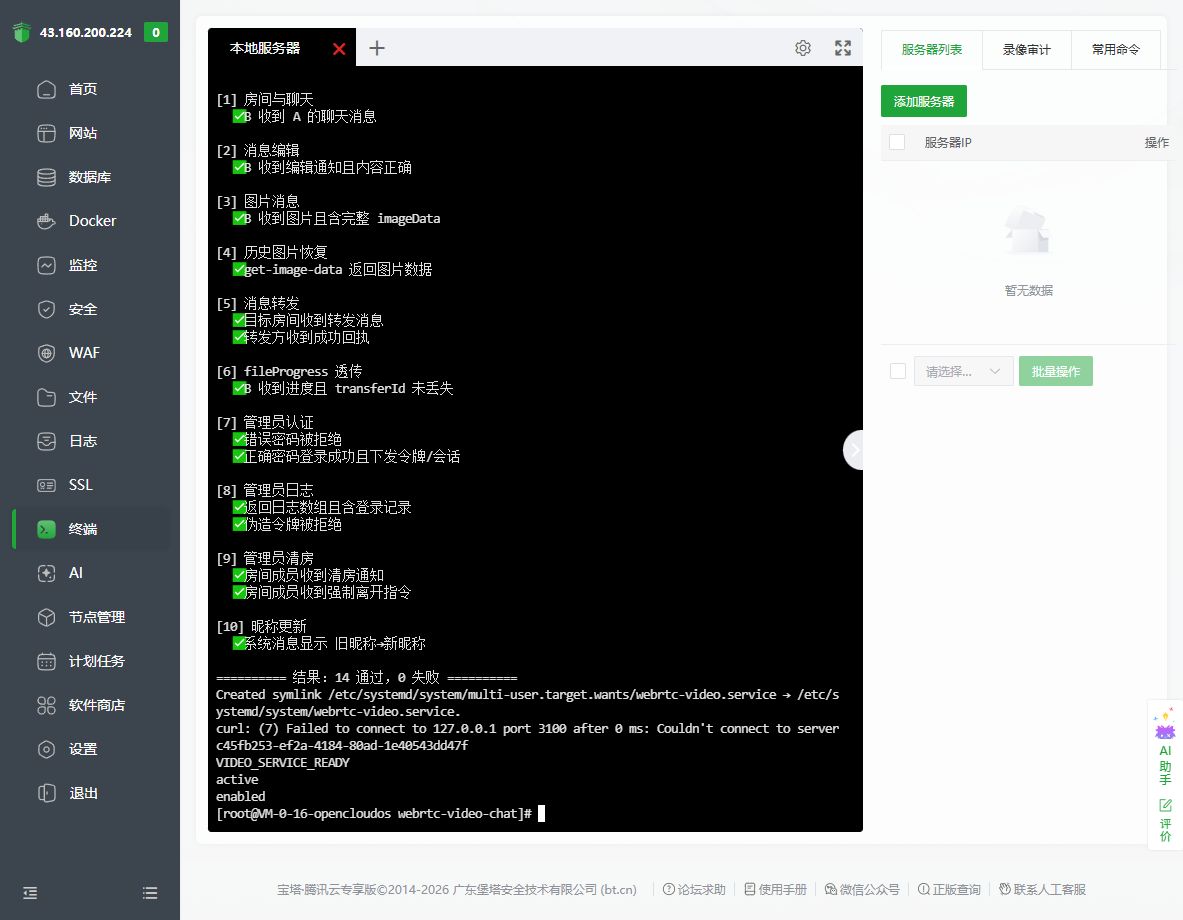
验证:两人容量、断网清人、空房保留、密码保留、应用重启后恢复、非管理员拒绝、管理员删除后重启不恢复均通过;14 项应用冒烟测试通过。公网大厅已显示空闲房间和管理员入口。
当前所有者管理方式
当前管理员访问白名单仅允许服务器本机(127.0.0.1 / ::1),所以电脑直接点击网页管理登录会被拒绝。所有者可使用已有宝塔 root 终端管理;下列命令内部读取服务器管理员配置,不输出密码。
cd /www/wwwroot/webrtc-video-chat
node deploy/manage-rooms.cjs list
# 确定删除时,将“房间号”替换为目标房间;包含空格时加引号
node deploy/manage-rooms.cjs delete "房间号" --confirm
删除命令会移出成员并删除对应房间和聊天记录。若需要从电脑网页管理,可明确授权管理电脑的公网 IP 加入管理员白名单,密码仍需验证。
房间文件:/var/lib/webrtc-video/rooms.json,仅保存房间定义,不保存在线成员,权限 600。备份:/www/backup/webrtc-video/20260915-lobby。版本:20260915-lobby1。管理员密码与访问 IP 限制沿用原有服务配置,不在公开教程中展示。
01 · 开始使用
- 打开首页,在设置中填写昵称。
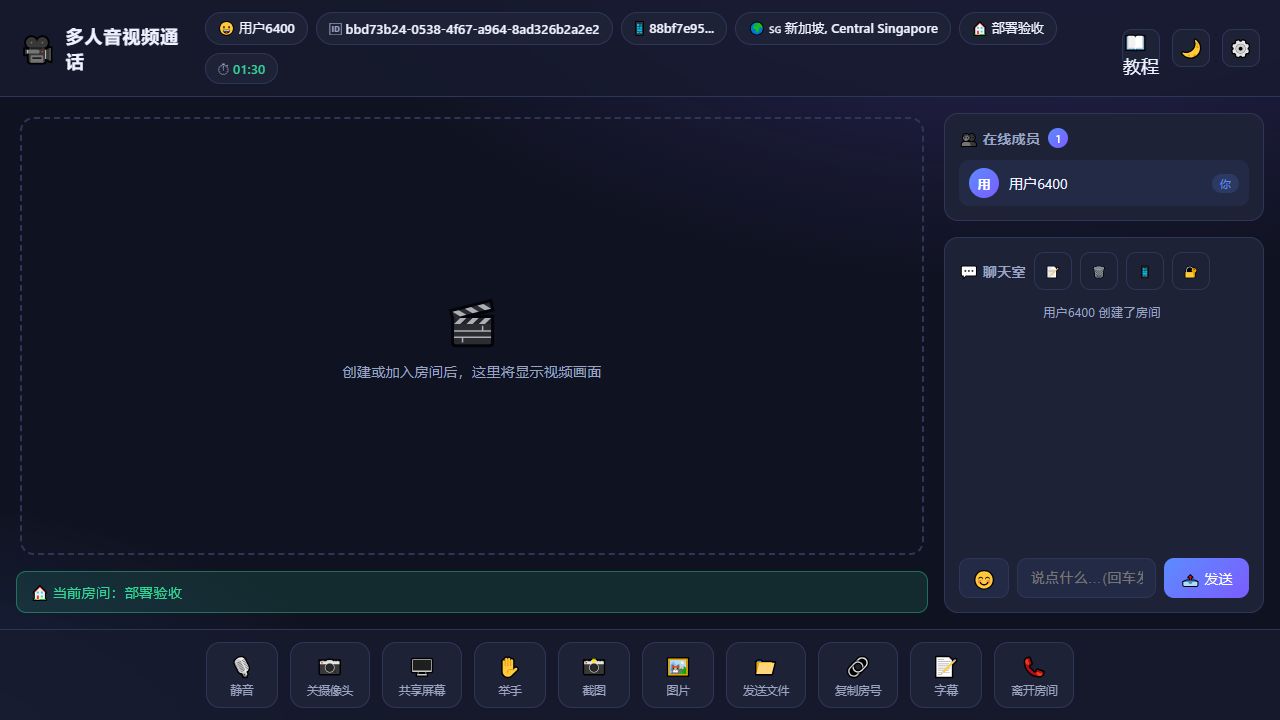
- 输入房间号和可选密码,创建房间;另一位参与者选择相同房间加入。
- 在聊天室发送文字,验证成员列表和消息同步。
- 通过 HTTPS 或本机 localhost 访问时,允许浏览器使用摄像头和麦克风,再测试静音、摄像头、屏幕共享。
- 字幕翻译选择 DeepSeek,密钥已经由管理员配置在服务器。按自己的说话语言选择源语言、按希望输出的语言选择目标语言,然后保存设置并开启字幕。
正式域名 HTTPS 已启用,浏览器可在安全上下文中申请媒体权限。首页、聊天室与加密信令已验证;双设备摄像头、麦克风、屏幕共享和跨网络媒体通话仍需实际测试。IP + HTTP 仅保留为基础连通性测试入口。
手机视频正常,但看不到电脑字幕(2026-09-15 修复)
已修复接收显示:旧版把对方双语字幕只放进聊天室,没有显示在手机画面上。新版收到同房间对方的字幕后,自动显示浮动字幕卡,包含说话人、原文和译文;12 秒后隐藏,完整内容继续保留在聊天室。离开房间立即清空,忽略其他房间的迟到字幕。
- 电脑和手机都刷新网站,再加入同一个房间。
- 电脑开启「字幕」,选择正确的说话语言和翻译目标语言。
- 手机只需正常进房:接收电脑字幕无需打开手机「字幕」按钮,也不依赖手机浏览器的语音识别服务。
- 手机上的「字幕」按钮负责识别手机使用者自己说的话。若提示识别未启动,仍然可以接收电脑字幕;手机自己发言可暂用「文字翻译」及输入法语音输入。国内连续语音识别尚未接入。
- 用户实测本次黑屏在关闭代理后恢复正常。可使用已验证能通话的直连网络;网页视频连接、浏览器语音识别与文字翻译是不同链路。
本次验证:11 项字幕、文字翻译与播放恢复测试通过,14 项应用冒烟检查通过;公网真实 DeepSeek 翻译经房间转发后,在未开启语音识别的接收页面自动显示,离开房间后隐藏。下图为桌面浏览器模拟手机宽度,并未代替真实手机复测。
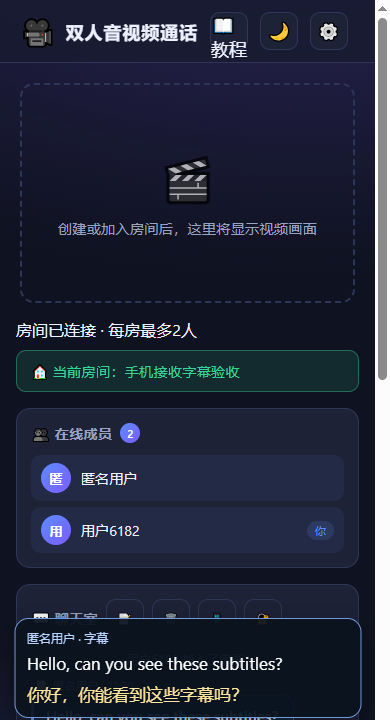
媒体自动播放受限时增加「点击播放画面和声音」按钮。应用版本:20260915-media1;回滚副本:/www/backup/webrtc-video/20260915-received-captions。此次只重启视频项目。
双人房间与掉线自动退出
每房最多两人。主动离开及时移除在线成员;设备检测到离线时退出,突然失联由服务器心跳检测,通常约 15 秒确认。网络恢复只连接大厅,需要本人重新加入。每 5 秒及切回页面时校验房间状态。
空房不再删除:0 人房间继续显示在大厅,只有管理员可以删除,完整规则见房间大厅。
历史断网验证:公网不回应心跳的连接约 13.6 秒被移除,两端人数从 2 同步为 1;真实手机还需结合实际网络复测。
手机能视频通话,但字幕一直等待?
视频、聊天、语音识别和文字翻译是不同的连接。视频和房间消息正常,只能证明站点与通话连接已建立;手机一直显示等待语音时,通常还没有拿到识别文字,DeepSeek 还没有收到翻译请求。
当前连续语音字幕使用浏览器 Web Speech API。Chrome 等浏览器可能把音频交给在线识别服务,手机的网络、浏览器版本、麦克风权限和源语言都可能影响结果。手机直连下识别服务可能无法访问,仅凭页面截图不能确定唯一原因。浏览器语音识别说明
- 先刷新网站,确认源语言与说话语言一致;允许网页使用麦克风。
- 开启字幕后,界面区分「启动识别」「麦克风已启动」「检测到语音」「收到识别结果」。18 秒无文字时提示排查,45 秒无文字时暂停;连续三次网络错误会停止重试。没有文字时不再显示空黑色字幕框。
- 手机可点击底栏「文字翻译」,点击输入框,使用手机输入法自带的语音输入,或直接打字。输入法语音能力由手机及其服务提供,本项目不保证每个输入法都支持离线识别。
- 点击「翻译」先预览;确认后点击「发送双语字幕到房间」。此路径不调用网页 SpeechRecognition,由本站服务器调用 DeepSeek。
- 要在国内网络下实现更稳定的连续自动语音字幕,需要另外配置国内语音识别服务(如阿里云百炼)。DeepSeek 的 Key 用于文字翻译,不能代替语音识别 Key。当前尚未接入国内语音识别,不应把文字翻译成功视为该功能已完成。
本次验证:14 项字幕与翻译回归测试通过;390 × 844 手机宽度下的弹窗、真实 DeepSeek 译文、预览后发送和历史字幕显示通过。测试使用桌面浏览器模拟手机宽度,未替代真实手机、输入法或国内运营商网络验收。
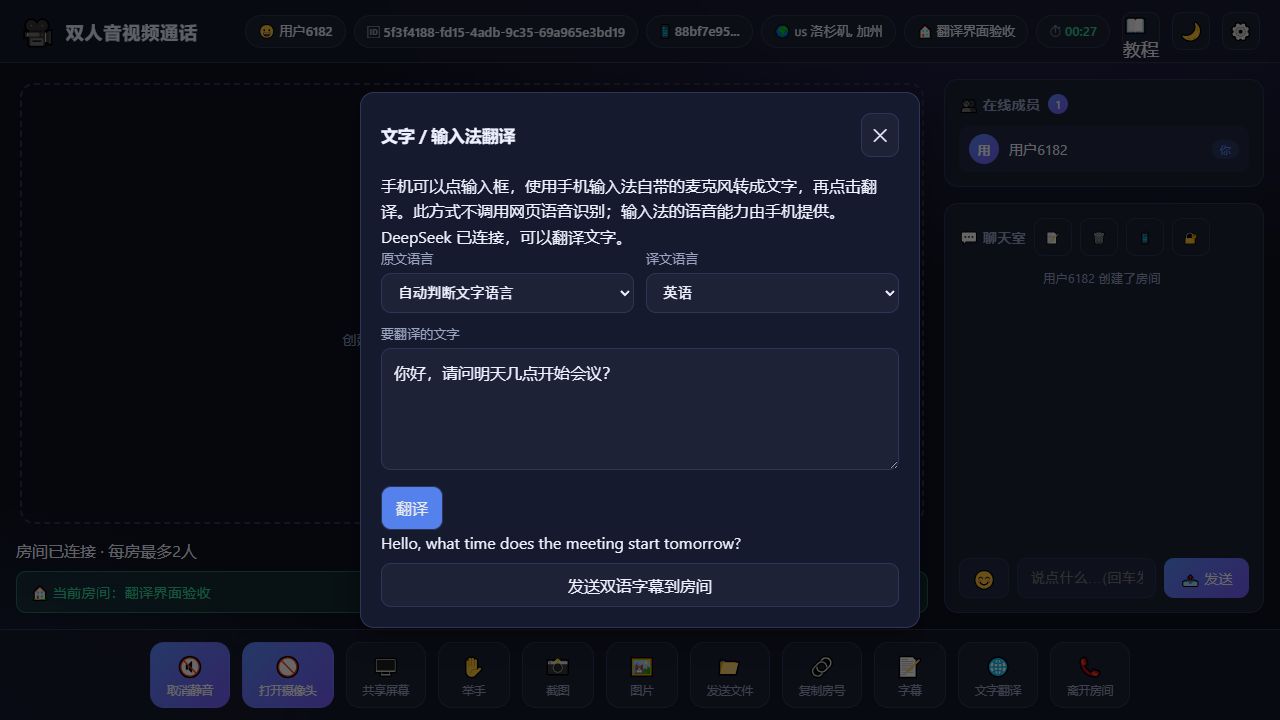
此次仅更新视频前端与测试文件,未重启服务。回滚副本:/www/backup/webrtc-video/20260915-mobile。
DeepSeek 字幕翻译(2026-09-15 更新)
- 刷新页面(旧页面可按 Ctrl+F5),进入设置,确认显示「DeepSeek 已配置」。
- 选择源语言和目标语言,例如中文 → 英语。浏览器识别需要明确的说话语言,原来的「自动检测」不再用于语音识别。
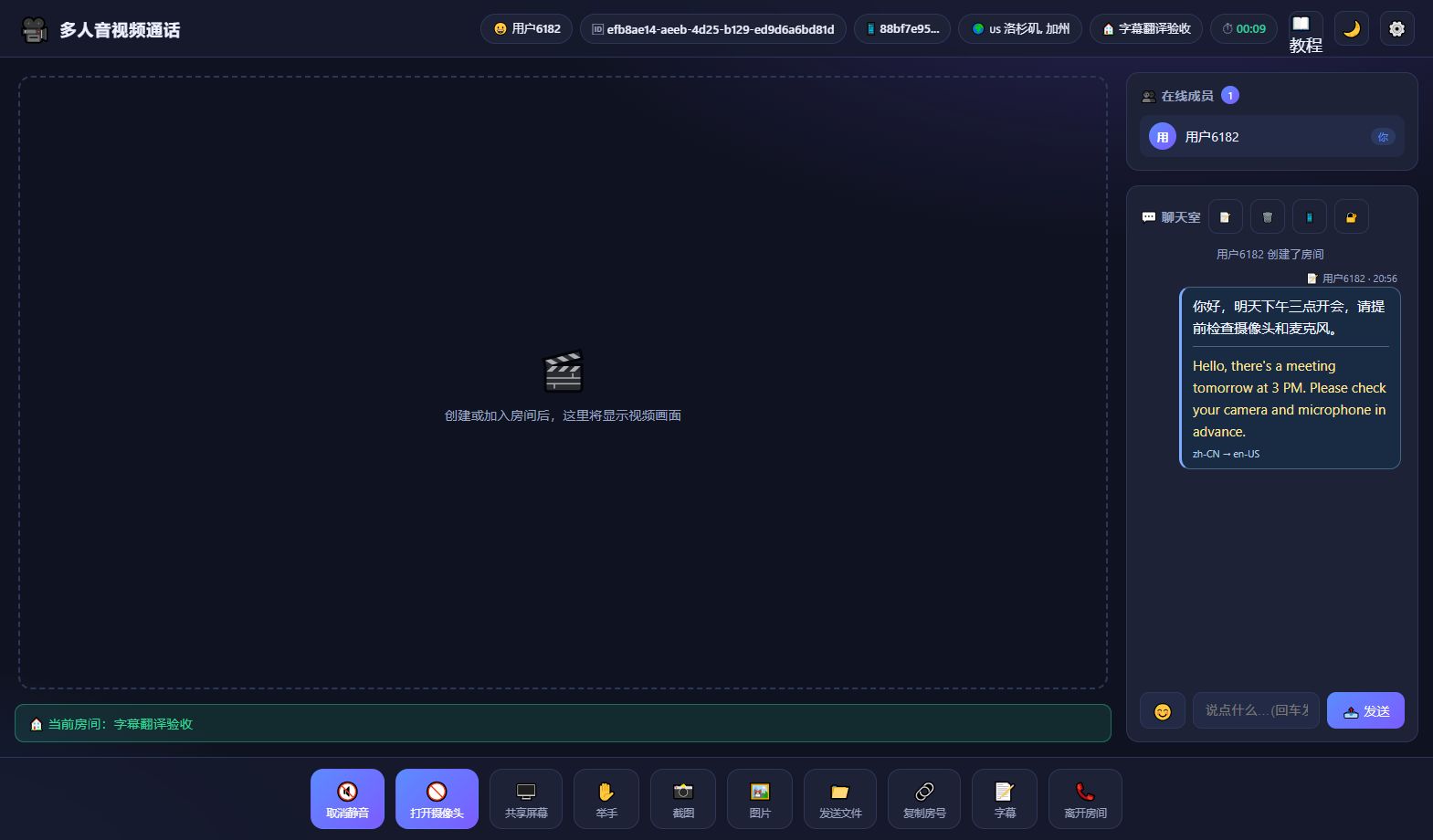
- 加入房间,点击底部「字幕」。每位发言者在自己的设备开启字幕,允许浏览器麦克风权限;先显示识别原文,再显示 DeepSeek 译文,并共享到房间聊天记录。
- 不方便使用麦克风时,在设置下方「文字翻译」输入短句并点击翻译;结果也会发到房间。两端语言相同时仅保留原文。
- 翻译失败时显示原因并保留原文,不再把原文伪装成译文。余额不足、密钥无效、网络超时会有不同提示。
开启字幕后,浏览器语音识别服务处理语音,DeepSeek 处理识别文字。语音识别质量仍受浏览器、网络、口音与收音影响。文字翻译及房间双语收发已实测,真实麦克风连续识别效果需要在各自设备测试。
此次修复了字幕气泡透明、识别结束未重连、临时字幕不显示、重复提交及旧译文覆盖新句的问题。翻译只处理最终识别结果,串行排队并限制积压。离开房间后不再发送尚未完成的字幕。
服务端使用 deepseek-flash 非思考模式,超时 12 秒,每条最多 1200 字。每连接每分钟最多 30 次翻译,整个视频服务每分钟最多 120 次、最多 4 个同时请求。缓存仅保留本连接最近结果一分钟。额度用于控制实时字幕的调用消耗。
管理员环境项:DEEPSEEK_API_KEY、DEEPSEEK_MODEL,保存于 /etc/webrtc-video.env,权限 600。修改后只重启 webrtc-video。密钥不写进网页、仓库或截图。
更新前备份位于 /www/backup/webrtc-video/20260915-deepseek,仅包含本视频项目此次改动文件及私有环境备份。回滚时按需恢复对应文件后重启本服务,不覆盖其他站点。
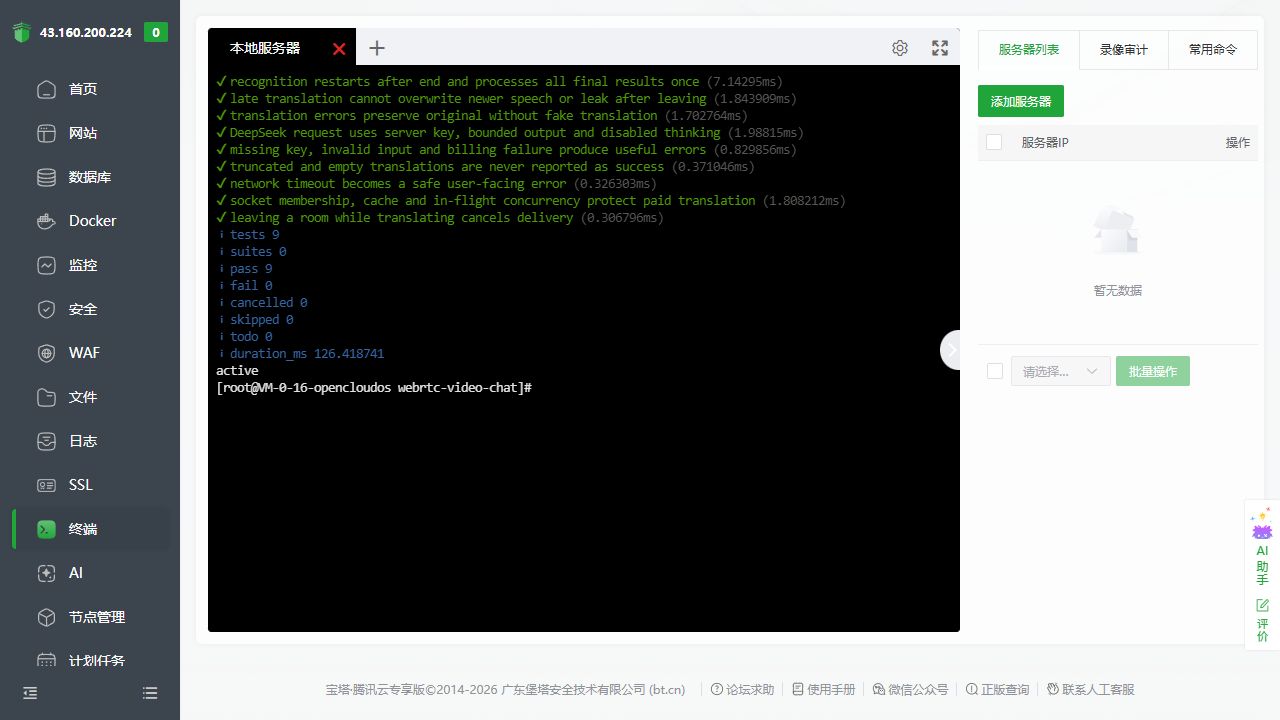
验证:原有 14 项测试通过;新增 9 项翻译与字幕回归测试在本地和服务器通过。公网中文→英文、英文→中文及双语房间消息收发通过;首次短句翻译实测约 0.9 秒,该数值不包含语音识别时间,也不代表固定延迟。
02 · 独立部署配置
| 项目 | 配置 |
|---|---|
| 代码目录 | /www/wwwroot/webrtc-video-chat |
| 服务 / 运行用户 | webrtc-video |
| 内部监听 | 127.0.0.1:3100 |
| 独立数据 | /var/lib/webrtc-video |
| 环境配置 | /etc/webrtc-video.env(仅 root 可读) |
| 正式域名 | video.shanbo-rig.com(HTTPS 已上线) |
- 先检查端口和目标目录是否空闲,确认已有 Nginx 配置检查通过。
- 拉取代码,使用官方源安装生产依赖。
- 配置独立用户、环境变量和 systemd 服务。服务最多使用 512 MB 内存和相当于一个 CPU 核心的额度。
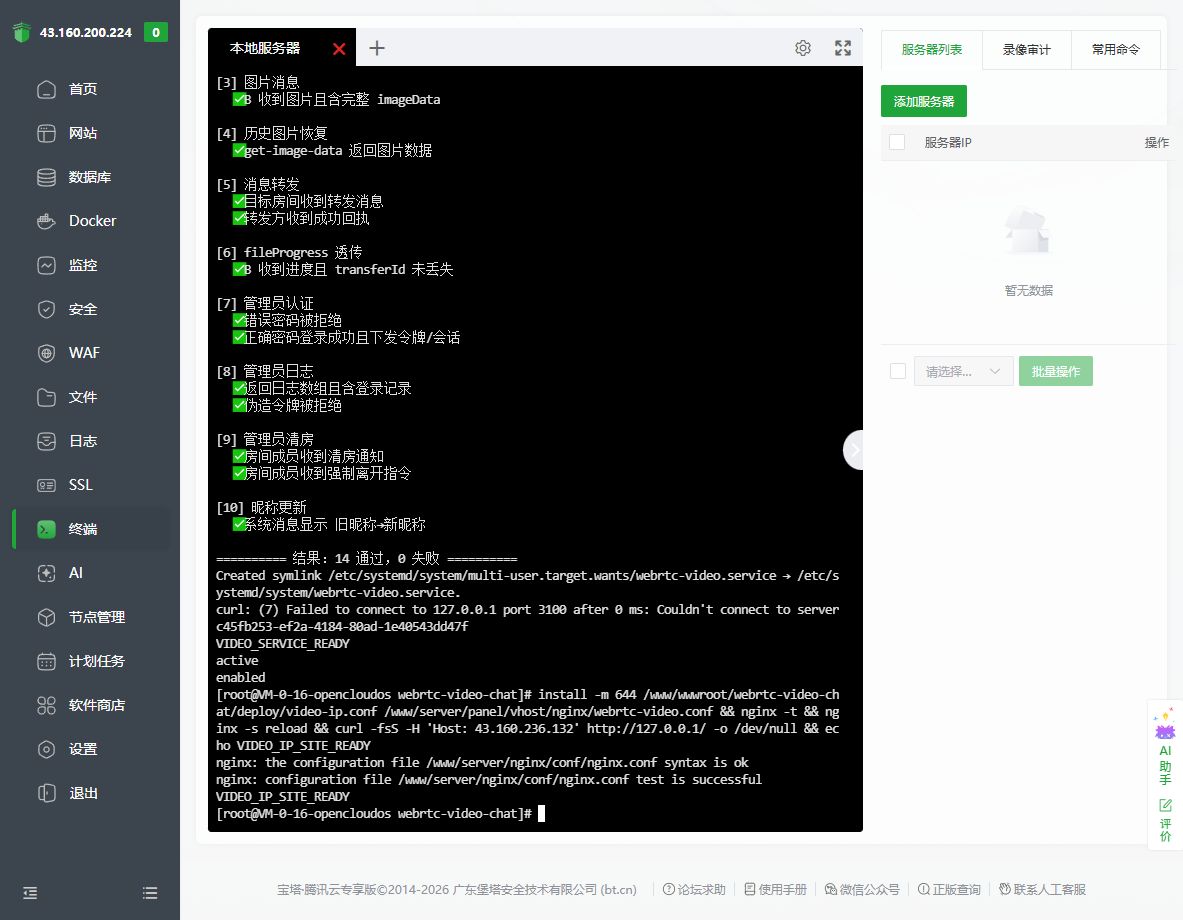
- 独立 Nginx 站点把 HTTP 页面、Socket.IO 与 PeerJS 统一转发到 3100;保留 WebSocket 升级头。
- 先检查 Nginx 配置,再平滑重载,最后验证页面、信令和聊天室。
npm install --omit=dev --package-lock=false --registry=https://registry.npmjs.org
systemctl status webrtc-video --no-pager
journalctl -u webrtc-video -n 50 --no-pager
curl -I http://127.0.0.1:3100/
nginx -t
更新或重启只针对 webrtc-video 服务;不要使用批量重启全部服务的命令。
03 · 本次问题与处理
npm 下载依赖返回 404:服务器默认 registry 指向二进制文件镜像路径,不能用来解析 cors 等 npm 包。安装命令增加 --registry=https://registry.npmjs.org,只影响本次命令。
宝塔终端操作超时:先查看截图确认命令是否已输入或执行,避免重复部署。页面文字读取不到终端内容时,用真实终端截图核对结果。
HTTP 页面反复提示 PeerJS network 错误:旧客户端在标准端口留空时会采用 PeerJS 默认 443 端口。已修复为 HTTP 明确使用 80、HTTPS 使用 443,自定义端口保持原值。
网页打开但信令断开:核对代理的 Upgrade、Connection 头,PeerJS 路径为 /peerjs/peerjs/。本项目使用单端口,不需要另开 9000。
跨网络视频无法连接:HTTPS 与信令正常不代表媒体链路一定可用。需要使用两台设备测试;严格 NAT 网络可能需要单独配置 TURN。
04 · 域名与 HTTPS(已完成)
- DNS A 记录:
video → 43.160.236.132。 - 宝塔「网站 → 反向代理」单独添加
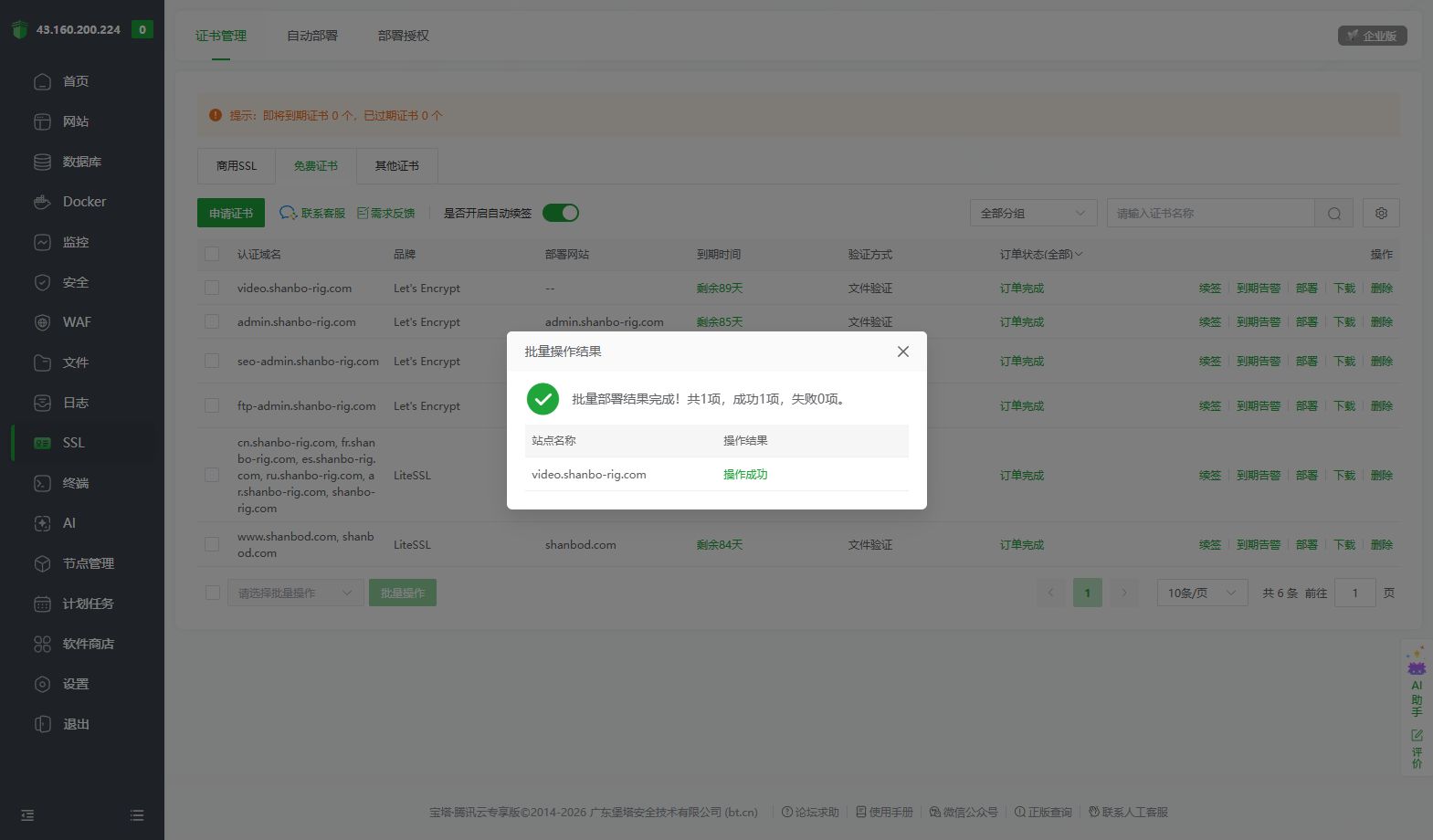
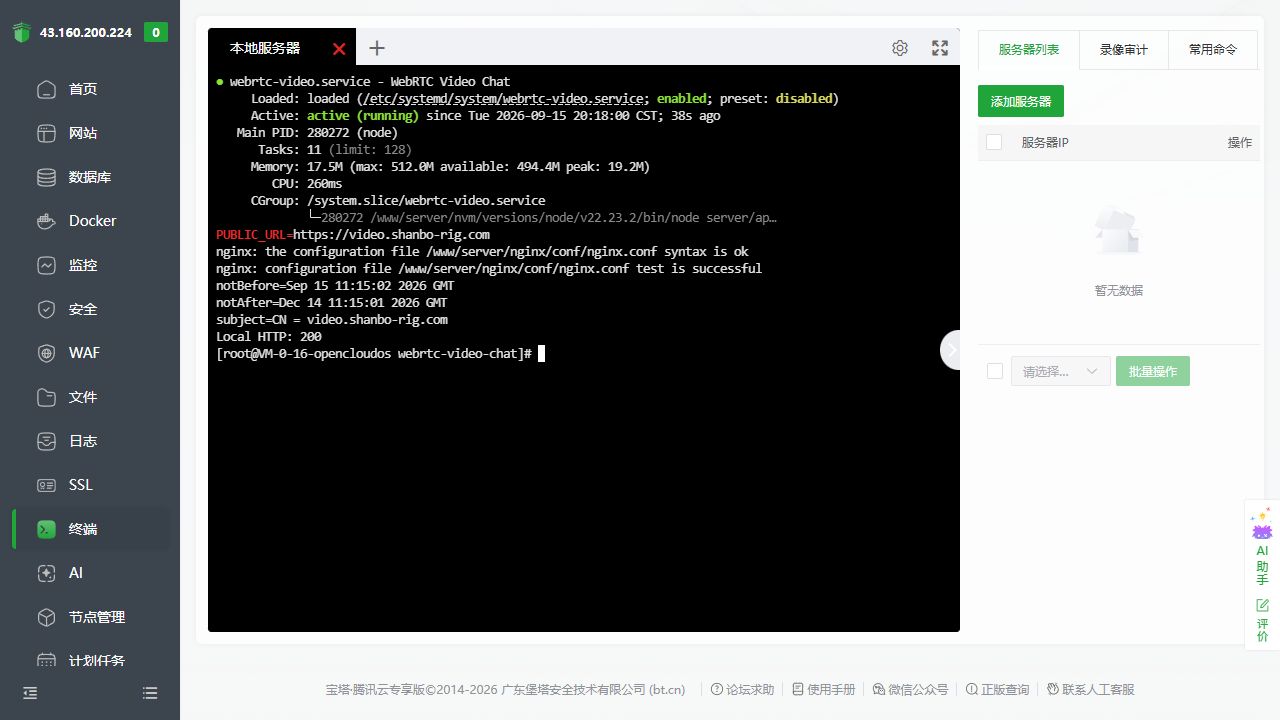
video.shanbo-rig.com,代理地址为http://127.0.0.1:3100,保留 WebSocket 升级头。 - 宝塔「SSL → 免费证书 → 申请证书」选择 Let's Encrypt、文件验证,并勾选视频域名。证书已签发且部署成功,当前证书到期日为 2026-12-14;面板自动续签开关已开启。
- 文件验证目录为
/www/wwwroot/video.shanbo-rig.com/.well-known/acme-challenge/。这不是应用代码目录;保留该目录和宝塔验证配置以支持续签。 - 在视频站点「设置 → SSL → 当前证书」开启强制 HTTPS。公网 HTTP 已验证返回 301 并跳转同域名 HTTPS。
- 客户端正式配置设置域名、端口
443和secure: true;服务环境设置PUBLIC_URL=https://video.shanbo-rig.com。 - 检查配置后平滑重载 Nginx,只重启
webrtc-video。公网 HTTPS、Socket.IO WSS 聊天收发、PeerJS WSS 连接均通过验证。
nginx -t && nginx -s reload
systemctl restart webrtc-video
systemctl is-active webrtc-video
curl -I http://video.shanbo-rig.com/
curl -I https://video.shanbo-rig.com/
域名站点配置:/www/server/panel/vhost/nginx/video.shanbo-rig.com.conf。旧 webrtc-video.conf 仅保留 IP,不重复绑定正式域名。证书由宝塔管理,不要用其他配置模板覆盖现有站点。
接下来可用两台设备打开正式入口,允许各自浏览器的媒体权限,测试摄像头、麦克风与屏幕共享。严格 NAT 网络下可能仍需 TURN。
05 · 截图记录
服务器 14 项冒烟测试全部通过;公网首页、教程、PeerJS ID 接口返回 200,两个客户端的聊天消息收发及两条 WebSocket 信令检查通过。以下为实际部署截图,不包含密码或密钥。